


宛名データのアップロード方法
 STEP1 専用フォーマットをダウンロード
ご利用のExcelのバージョンにあわせて下記より専用フォーマットをダウンロードしてください。
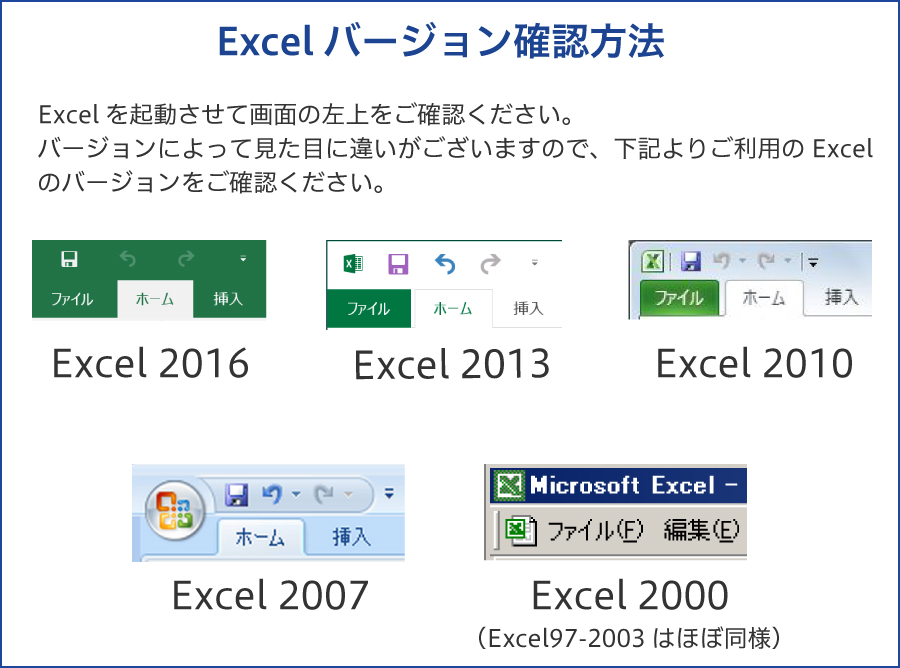
Excel2007以降のバージョンをご利用の場合はこちら

Excel97-2003のバージョンをご利用の場合はこちら
Excel2007以降のバージョンをご利用の場合は「宛名データ専用フォーマット.xlsx」が、Excel97〜Excel2003をご利用の場合は「宛名データ専用フォーマット.xls」がダウンロードされます。
※スマートフォン・タブレットで、エクセルデータを開くには専用アプリが必要です。
STEP2 宛名データを入力
STEP1でダウンロードした専用フォーマットをExcelで開き、申込む宛名を全件ご入力ください。
■注意事項
- 日本語・英語以外の文字、特殊な文字、記号の印刷はできません。
- 住所、氏名の記載がないものは印刷いたしません。
- 住所は日本国内の住所の印刷に限ります。海外のご住所は印刷できません。
- 宛名データ専用フォーマットの文字コード・拡張子は変更せずに保存してください。
- 宛名印刷できる氏名は個人宛は4名まで、法人宛は2名までです。
- 必ず宛名印刷サービスカタログに記載の内容と、フォーマットの「注意事項」シートをご確認の上、ご入力ください。
- アップロードできるファイルサイズは5MBまで、件数は9,999件までです。
STEP3 宛名データをアップロード
ページ下部のボタンより宛名データのアップロードページへ進み、指示に従ってください。
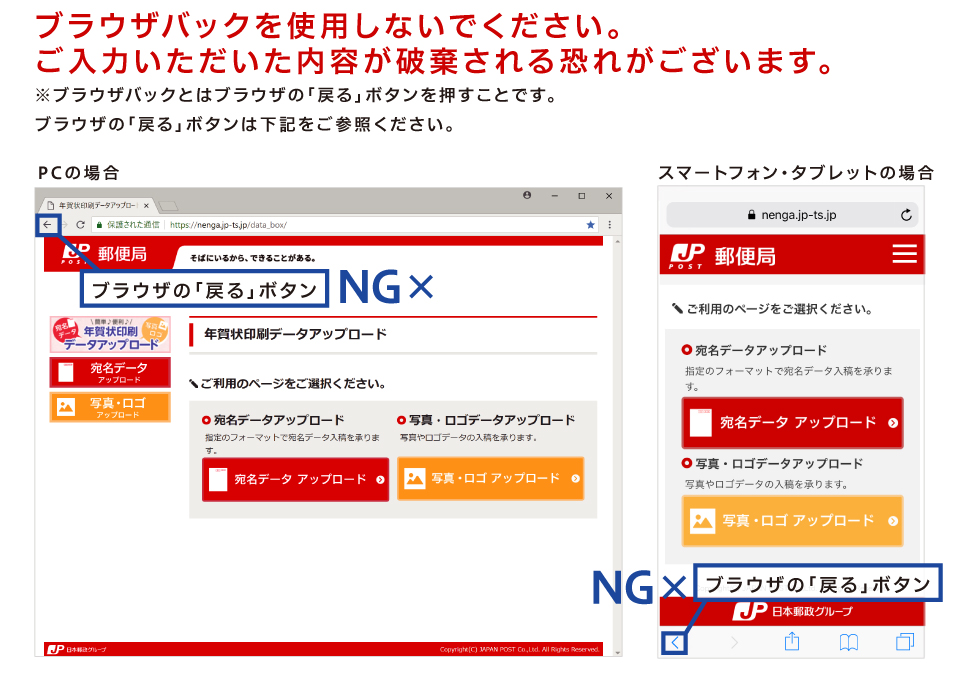
【注意】ブラウザバックを使用しないでください。ご入力いただいた内容が破棄される恐れがございます。
STEP4 お客様宛に受付完了メールが送信されます。
宛名データアップロードの登録受付完了後、お客様宛に受付完了メールが送信されます。このメールは大切に保管してください。
■宛名番号が発行されたお客様
※お客様情報の入力時に申込書番号をご入力いただかなかった場合、宛名番号が発行されます。
必ず発行された宛名番号を申込書の印刷工場への連絡事項欄にご記載の上、年賀状印刷もしくは喪中はがき印刷をお申込みください。
■アップロードしたデータを変更したい場合
お申込み後の宛名の追加、削除、変更等はできません。内容をご確認の上、お申込みをお願いいたします。
